Benutzerdefinierte Prompts
Nach der Anmeldung können Sie Ihre eigenen Prompts für einen schnellen Zugriff später erstellen. Benutzerdefinierte Prompts werden in Ihrem Konto gespeichert und in der Ansicht "Meine Sammlung" angezeigt.
Prompt erstellen
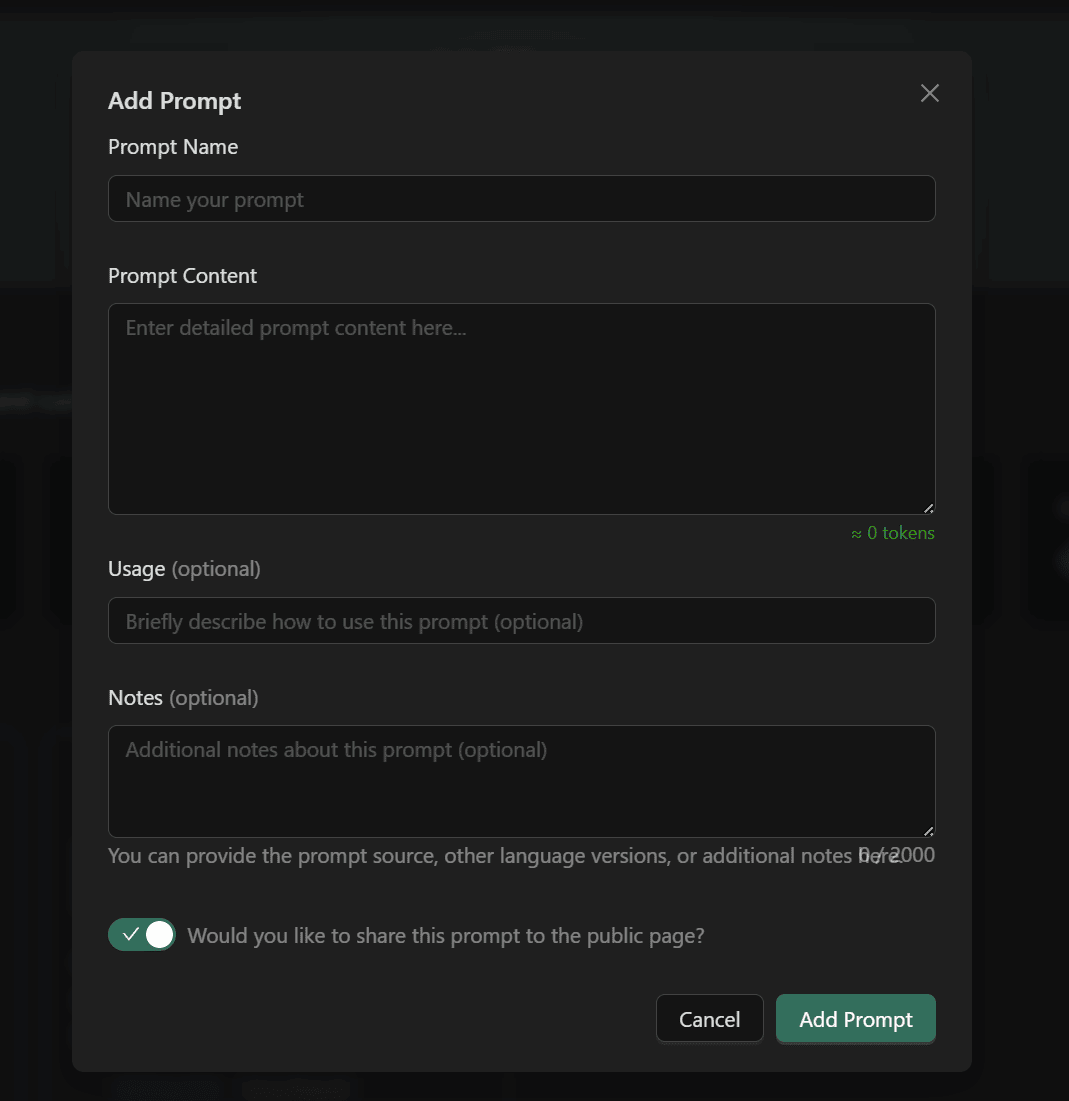
- Klicken Sie oben rechts auf der Seite auf die Schaltfläche "Prompt hinzufügen"
- Füllen Sie die Prompt-Informationen aus:
- Titel: Kurze Beschreibung des Zwecks des Prompts
- Beschreibung: Der vollständige Inhalt des Prompts
- Bemerkung: Gebrauchsanweisungen oder Notizen (optional)
- Wählen Sie aus, ob Sie mit der Community teilen möchten
- Klicken Sie auf Senden
Prompt bearbeiten
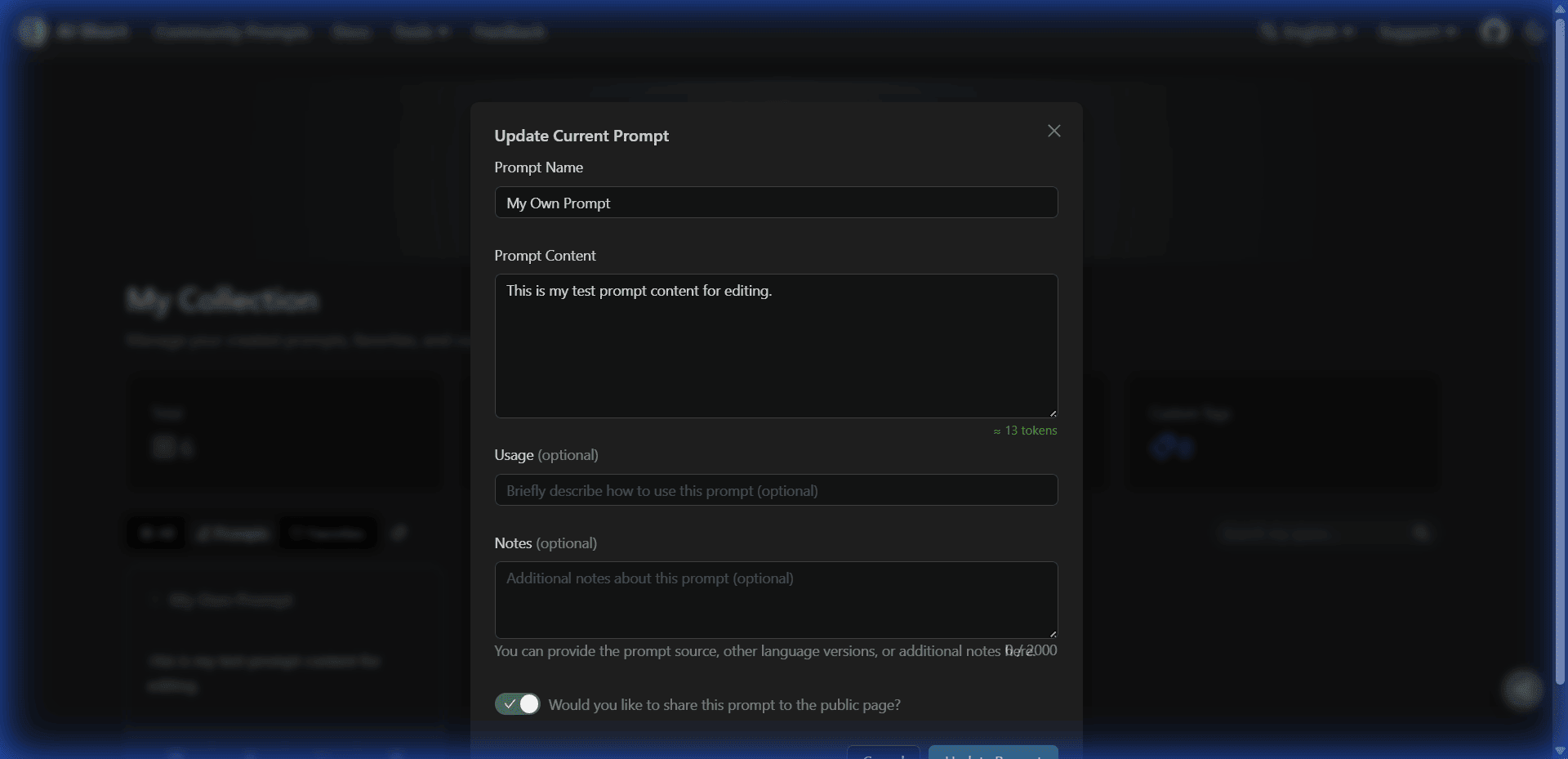
Klicken Sie in der Ansicht "Meine Sammlung" auf die Prompt-Karte, die Sie erstellt haben, um:
- Titel, Beschreibung und Bemerkung zu ändern
- Teilungsstatus umschalten (Öffentlich/Privat)
- Änderungen speichern
Prompt löschen
Klicken Sie in der Bearbeitungsoberfläche auf die Schaltfläche "Löschen", um den Prompt zu entfernen. Das Löschen kann nicht rückgängig gemacht werden, bitte gehen Sie vorsichtig vor.
Mit der Community teilen
Aktivieren Sie beim Erstellen oder Bearbeiten eines Prompts die Option "Mit Community teilen":
- Öffentlich: Der Prompt wird auf der Community-Seite angezeigt, und andere Benutzer können ihn sehen und sammeln
- Privat: Nur für Sie sichtbar, erscheint nicht auf der Community-Seite
Sie können den Teilungsstatus jederzeit ändern.
Backup exportieren
Exportieren Sie alle von Ihnen erstellten Prompts:
- Gehen Sie ins Benutzerzentrum
- Klicken Sie auf die Schaltfläche "Prompts exportieren"
- Das System generiert automatisch eine JSON-Datei und lädt sie herunter
Der Exportinhalt umfasst:
- Prompt-Titel, Beschreibung, Bemerkung
- Erstellungs- und Aktualisierungszeit
- Teilungsstatus
Es wird empfohlen, regelmäßig Backups zu exportieren, um Datenverlust zu vermeiden.
Prompts importieren
Importieren Sie Prompts und Favoriten aus einer JSON-Datei:
- Gehen Sie ins Benutzerzentrum
- Klicken Sie auf die Schaltfläche "Prompts importieren"
- Wählen Sie eine JSON-Datei aus
- Das System führt die Daten automatisch zusammen
Team-Zusammenarbeit
Empfohlener Workflow für das Teilen von Prompts innerhalb eines Teams:
- Filtern & Teilen: Nach dem Datenexport können Sie Ihre Favoritenliste entfernen oder bestimmte Prompts filtern und dann die Datei mit Teammitgliedern zum Import teilen
- Datenschutz: Prompts, die von anderen importiert werden (deren IDs nicht zu Ihrem Konto gehören), werden automatisch auf Privat gesetzt, um die Datenisolierung zwischen Mitgliedern zu gewährleisten
Verwandte Dokumentation
- Meine Sammlung - Sammlungs- und Tag-Verwaltung
- Community-Prompts - Teilen und Abstimmen
- Kontoverwaltung - Anmeldung und Einstellungen