Prompts Personalizados
Después de iniciar sesión, puedes crear tus propios prompts para un acceso rápido más tarde. Los prompts personalizados se guardarán en tu cuenta y se mostrarán en la vista Mi Colección.
Crear Prompt
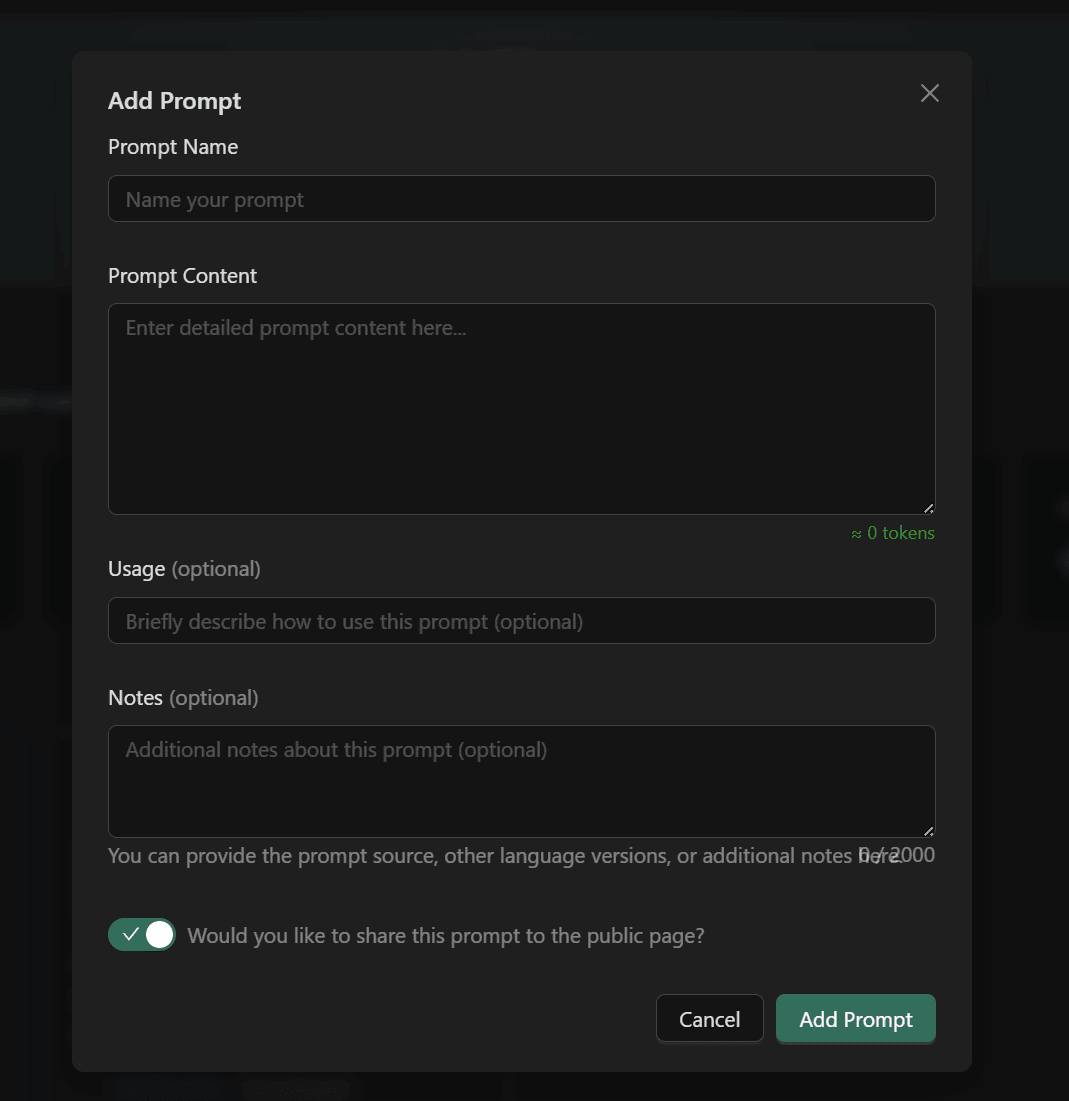
- Haz clic en el botón "Agregar Prompt" en la parte superior derecha de la página
- Completa la información del prompt:
- Título: Breve descripción del propósito del prompt
- Descripción: El contenido completo del prompt
- Observación: Instrucciones de uso o notas (opcional)
- Elige si compartir con la comunidad
- Haz clic en Enviar
Editar Prompt
En la vista Mi Colección, haz clic en la tarjeta de prompt que creaste para:
- Modificar título, descripción y observación
- Cambiar estado de compartir (Público/Privado)
- Guardar cambios

Eliminar Prompt
Haz clic en el botón "Eliminar" en la interfaz de edición para eliminar el prompt. La eliminación no se puede deshacer, por favor opera con precaución.
Compartir con la Comunidad
Al crear o editar un prompt, marca la opción "Compartir con la Comunidad":
- Público: El prompt se mostrará en la página de la comunidad, y otros usuarios pueden verlo y coleccionarlo
- Privado: Visible solo para ti, no aparecerá en la página de la comunidad
Puedes modificar el estado de compartir en cualquier momento.
Exportar Respaldo
Exporta todos los prompts creados por ti:
- Ingresa al Centro de Usuario
- Haz clic en el botón "Exportar Prompts"
- El sistema genera un archivo JSON y lo descarga automáticamente
El contenido de exportación incluye:
- Título del prompt, descripción, observación
- Hora de creación y actualización
- Estado de compartir
Se recomienda exportar respaldos regularmente para evitar la pérdida de datos.
Importar Prompts
Importa prompts y favoritos desde un archivo JSON:
- Ingresa al Centro de Usuario
- Haz clic en el botón "Importar Prompts"
- Selecciona un archivo JSON
- El sistema fusiona los datos automáticamente
Colaboración en Equipo
Flujo de trabajo recomendado para compartir prompts dentro de un equipo:
- Filtrar y compartir: Después de exportar datos, elimina manualmente tu lista de favoritos o filtra prompts específicos, luego comparte el archivo con los miembros del equipo para importar
- Protección de privacidad: Los prompts importados de otros (cuyos ID no pertenecen a tu cuenta) se configuran automáticamente como Privado, asegurando el aislamiento de datos entre miembros
Documentación Relacionada
- Mi Colección - Gestión de colecciones y etiquetas
- Prompts de la Comunidad - Compartir y votar
- Gestión de Cuenta - Inicio de sesión y configuración