Ma collection
Après connexion, vous pouvez collectionner vos prompts favoris et les gérer personnellement. La vue Ma collection offre des fonctionnalités de gestion riches pour vous aider à organiser et utiliser les prompts efficacement.
Changement de vue
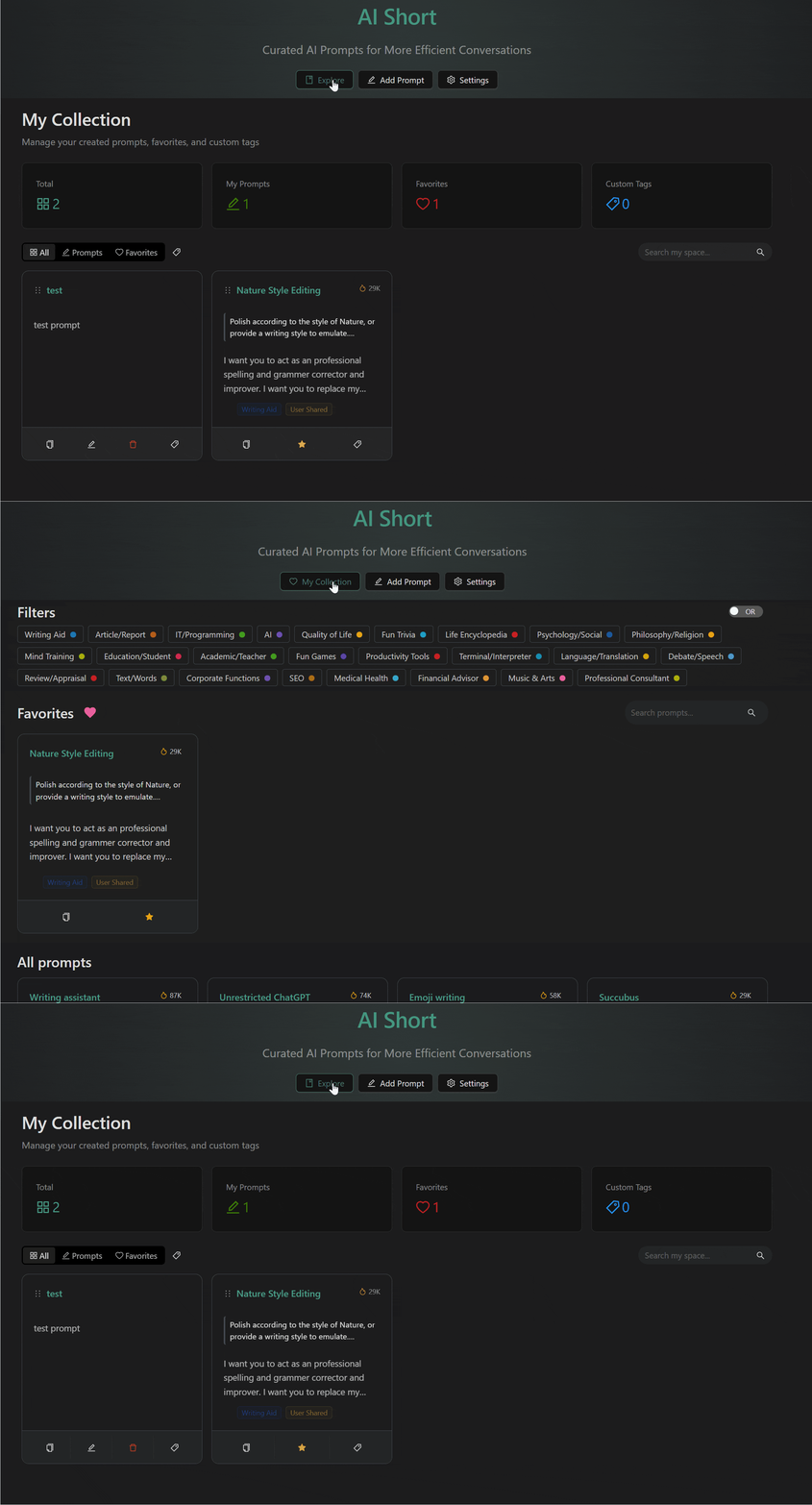
Le haut de la page d'accueil propose des boutons de changement de vue, prenant en charge deux modes :
- Ma collection : Affiche vos prompts collectionnés et prompts personnalisés
- Bibliothèque de prompts : Parcourez la bibliothèque de prompts publique pour découvrir du nouveau contenu
Le navigateur mémorisera automatiquement votre sélection de vue et passera à la dernière vue lors de votre prochaine visite.
Ajouter à la collection
Cliquez sur le bouton "Collectionner" sur une carte de prompt pour l'ajouter à Ma collection.
Lorsque vous collectionnez un prompt de la communauté, le système émettra automatiquement un vote positif, aidant le contenu de qualité à obtenir plus d'exposition.
Retirer de la collection
Dans la vue Ma collection, cliquez sur l'icône de cœur sur la carte pour retirer de la collection.
Balises personnalisées
Ajoutez des balises personnelles aux prompts collectionnés pour une gestion de classification pratique :
Ajouter une balise
- Cliquez sur l'icône de balise dans la barre de contrôle
- Sélectionnez une balise existante ou cliquez sur "+" pour créer une nouvelle balise
- Les nouvelles balises peuvent avoir des noms et des couleurs personnalisés
Gérer les balises
Cliquez sur "Gérer les balises" pour entrer dans l'interface de gestion des balises :
- Modifier le nom de la balise
- Changer la couleur de la balise (11 couleurs prédéfinies disponibles)
- Supprimer les balises indésirables

Filtrer par balise
Dans la barre de filtrage de la vue Ma collection, vous pouvez filtrer le contenu par balises personnalisées.
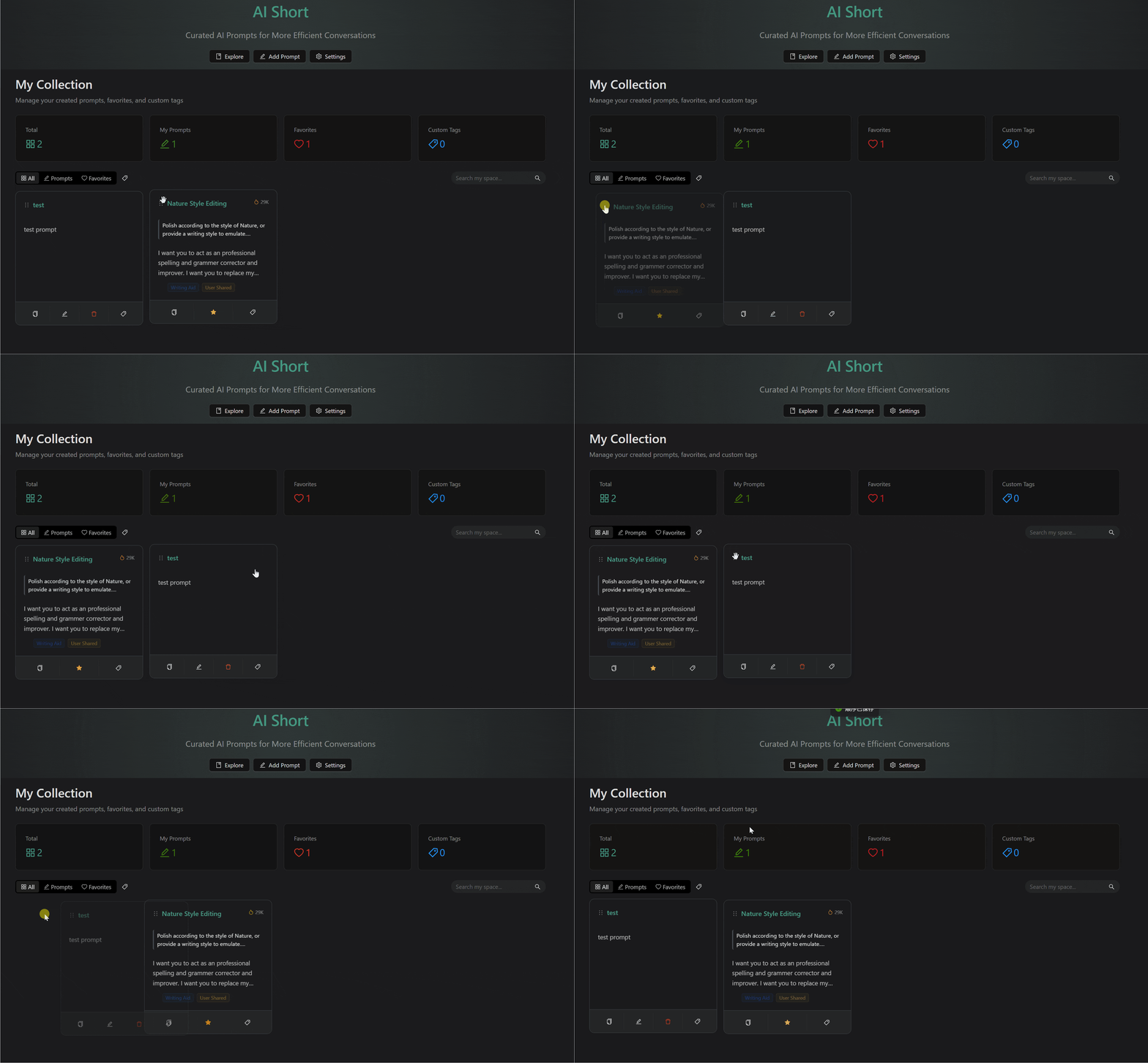
Tri par glisser-déposer
L'ajustement de l'ordre des cartes par glisser-déposer est pris en charge dans la vue Ma collection :
- Faites glisser la poignée à gauche de la carte
- Déplacez vers la position cible et relâchez
- Le nouvel ordre est automatiquement enregistré sur le serveur
La fonction de tri est disponible uniquement dans la vue Ma collection.
Documentation associée
- Prompts personnalisés - Créer et gérer des prompts
- Guide de l'interface - Recherche et filtrage
- Gestion de compte - Connexion et paramètres