Prompts personnalisés
Après connexion, vous pouvez créer vos propres prompts pour un accès rapide plus tard. Les prompts personnalisés seront enregistrés dans votre compte et affichés dans la vue Ma collection.
Créer un prompt
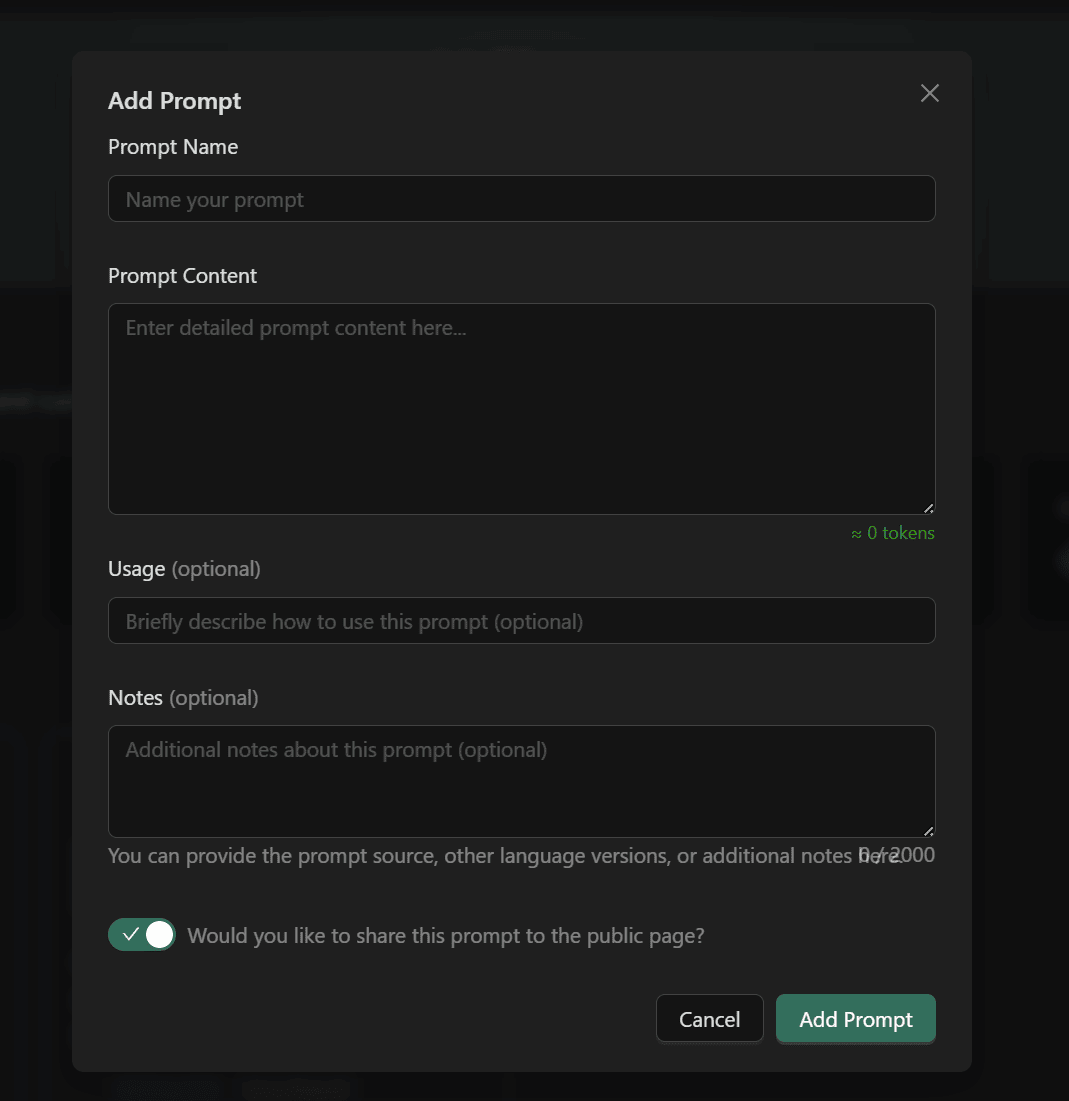
- Cliquez sur le bouton "Ajouter un prompt" en haut à droite de la page
- Remplissez les informations du prompt :
- Titre : Brève description de l'objectif du prompt
- Description : Le contenu complet du prompt
- Remarque : Instructions d'utilisation ou notes (optionnel)
- Choisissez de partager avec la communauté
- Cliquez sur Soumettre
Iditer un prompt
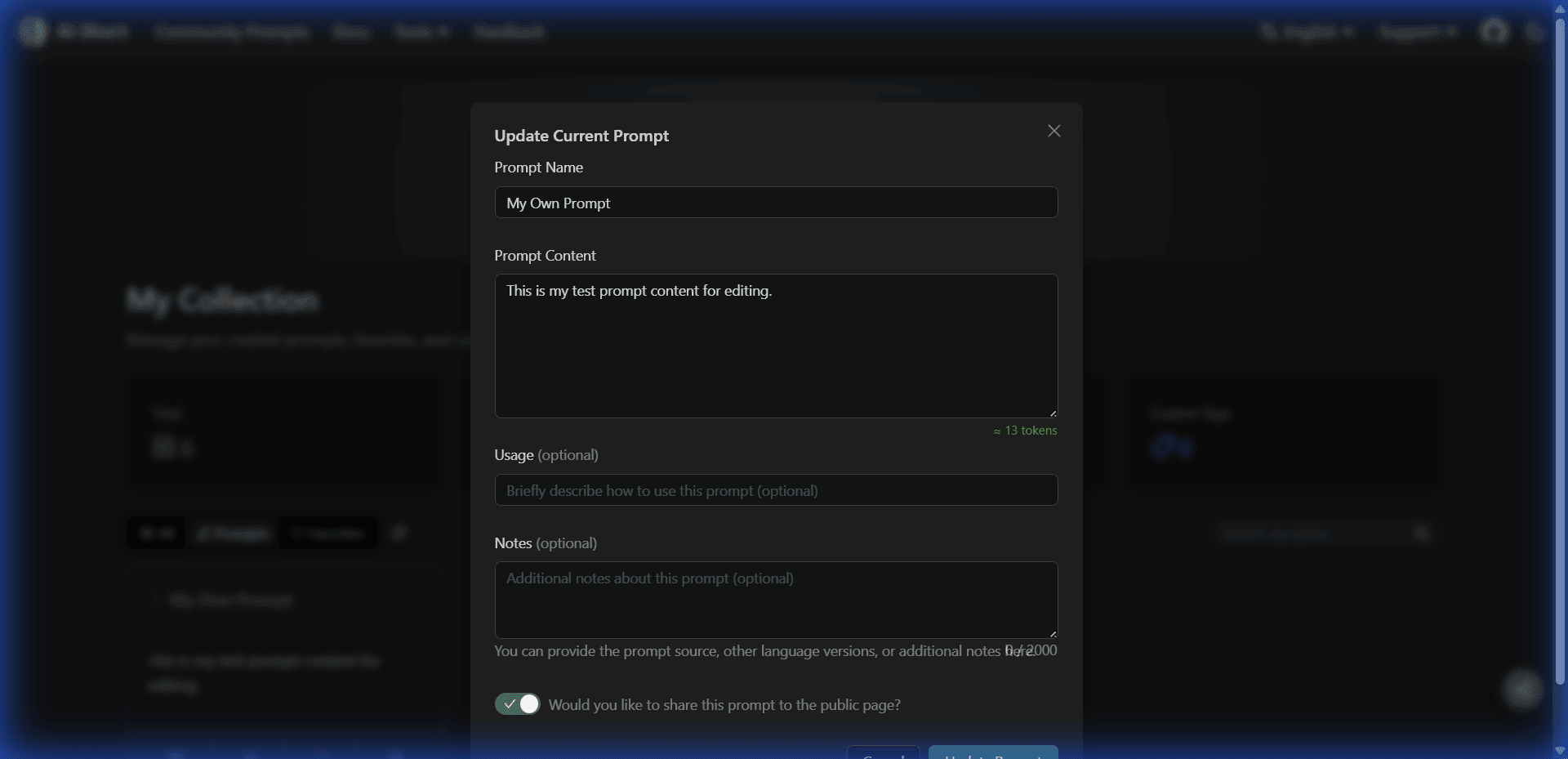
Dans la vue Ma collection, cliquez sur la carte de prompt que vous avez créée pour :
- Modifier le titre, la description et la remarque
- Changer le statut de partage (Public/Privé)
- Enregistrer les modifications
Supprimer un prompt
Cliquez sur le bouton "Supprimer" dans l'interface d'édition pour supprimer le prompt. La suppression est irréversible, veuillez opérer avec prudence.
Partager avec la communauté
Lors de la création ou de l'édition d'un prompt, cochez l'option "Partager avec la communauté" :
- Public : Le prompt sera affiché sur la page de la communauté, et les autres utilisateurs peuvent le voir et le collectionner
- Privé : Visible uniquement par vous, n'apparaîtra pas sur la page de la communauté
Vous pouvez modifier le statut de partage à tout moment.
Exporter une sauvegarde
Exportez tous les prompts créés par vous :
- Entrez dans le Centre utilisateur
- Cliquez sur le bouton "Exporter les prompts"
- Le système génère un fichier JSON et le télécharge automatiquement
Le contenu de l'exportation comprend :
- Titre du prompt, description, remarque
- Heure de création et de mise à jour
- Statut de partage
Il est recommandé d'exporter des sauvegardes régulièrement pour éviter la perte de données.
Importer des prompts
Importez des prompts et des favoris depuis un fichier JSON :
- Entrez dans le Centre utilisateur
- Cliquez sur le bouton "Importer les prompts"
- Sélectionnez un fichier JSON
- Le système fusionne automatiquement les données
Collaboration d'équipe
Workflow recommandé pour partager des prompts au sein d'une équipe :
- Filtrer et partager : Après l'exportation des données, supprimez manuellement votre liste de favoris ou filtrez des prompts spécifiques, puis partagez le fichier avec les membres de l'équipe pour l'importation
- Protection de la vie privée : Les prompts importés d'autres personnes (dont les ID n'appartiennent pas à votre compte) sont automatiquement définis sur Privé, assurant l'isolation des données entre les membres
Documentation associée
- Ma collection - Gestion des collections et des balises
- Prompts de la communauté - Partage et vote
- Gestion de compte - Connexion et paramètres