मेरा संग्रह
लॉगिन करने के बाद, आप अपनी पसंद के प्रॉम्प्ट पसंदीदा बना सकते हैं और उन्हें व्यक्तिगत रूप से प्रबंधित कर सकते हैं। मेरा संग्रह दृश्य आपको प्रॉम्प्ट को कुशलतापूर्वक व्यवस्थित करने और उपयोग करने में मदद करने के लिए समृद्ध प्रबंधन सुविधाएँ प्रदान करता है।
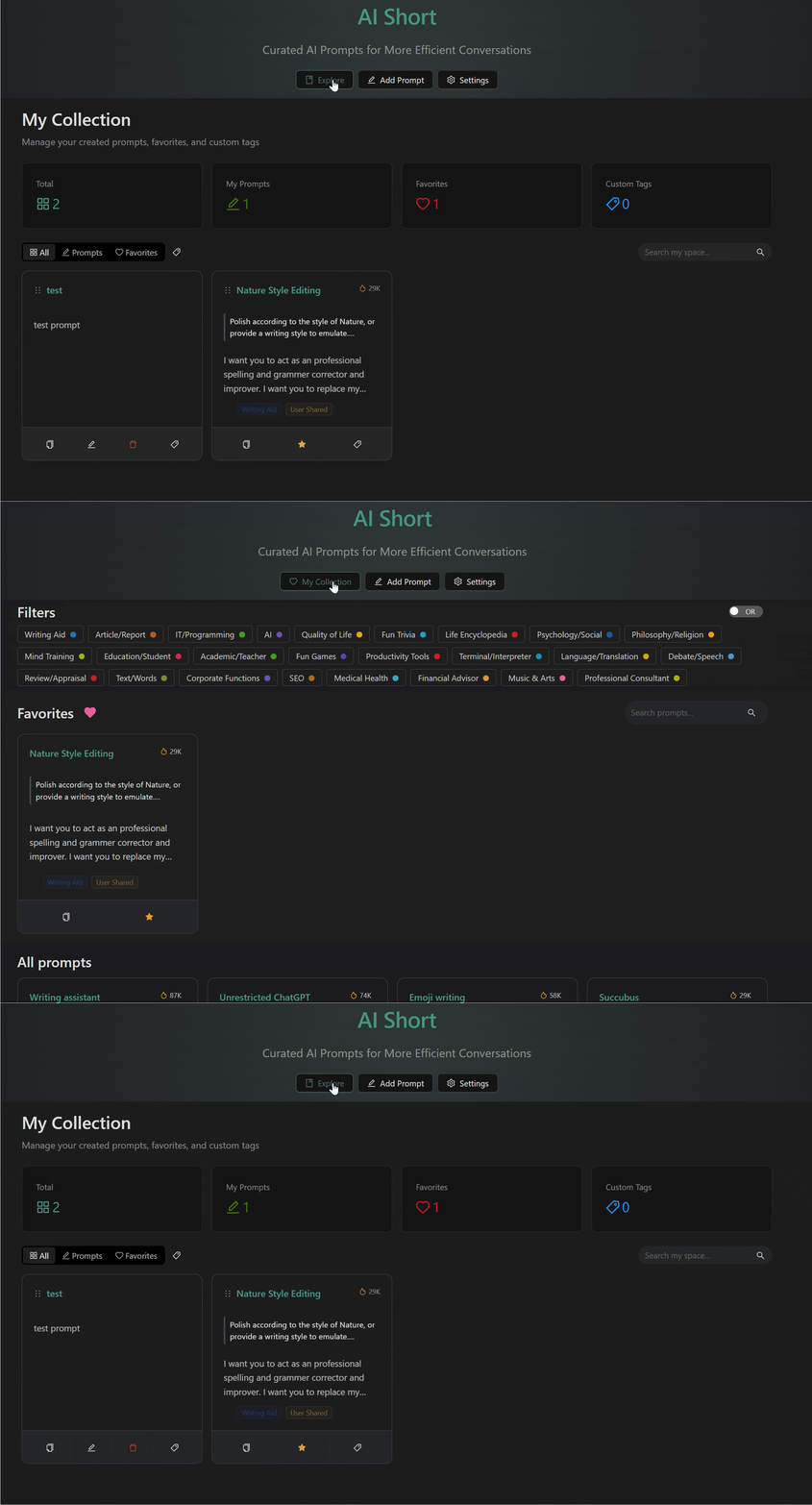
दृश्य स्विचिंग
होमपेज का शीर्ष दृश्य स्विचिंग बटन प्रदान करता है, जो दो मोड का समर्थन करता है:
- मेरा संग्रह: अपने पसंदीदा प्रॉम्प्ट और कस्टम प्रॉम्प्ट प्रदर्शित करें
- प्रॉम्प्ट लाइब्रेरी: सार्वजनिक प्रॉम्प्ट लाइब्रेरी ब्राउज़ करें और नई सामग्री खोजें
ब्राउज़र स्वचालित रूप से आपकी दृश्य पसंद को याद रखेगा और अगली यात्रा पर अंतिम दृश्य पर स्विच हो जाएगा।
पसंदीदा में जोड़ें
प्रॉम्प्ट कार्ड पर मेरे संग्रह में जोड़ने के लिए "पसंदीदा" बटन पर क्लिक करें।
समुदाय प्रॉम्प्ट को पसंदीदा बनाते समय, सिस्टम स्वचालित रूप से इसके लिए एक अपवोट डालेगा, जिससे उच्च गुणवत्ता वाली सामग्री को अधिक एक्सपोज़र प्राप्त करने में मदद मिलेगी।
पसंदीदा से निकालें
मेरा संग्रह दृश्य में, पसंदीदा से हटाने के लिए कार्ड पर दिल के आइकन पर क्लिक करें।
कस्टम टैग
वर्गीकृत प्रबंधन को सुविधाजनक बनाने के लिए पसंदीदा प्रॉम्प्ट में व्यक्तिगत टैग जोड़ें:
टैग जोड़ें
- नियंत्रण पट्टी पर टैग आइकन पर क्लिक करें
- मौजूदा टैग चुनें या नया टैग बनाने के लिए "+" पर क्लिक करें
- नए टैग में कस्टम नाम और रंग हो सकते हैं
टैग प्रबंधित करें
टैग प्रबंधन इंटरफ़ेस में प्रवेश करने के लिए "टैग प्रबंधित करें" पर क्लिक करें:
- टैग के नाम संशोधित करें
- टैग के रंग बदलें (11 पूर्व निर्धारित रंग उपलब्ध)
- अवांछित टैग हटाएं

टैग द्वारा फ़िल्टर करें
मेरे संग्रह दृश्य की फ़िल्टर पट्टी में, आप कस्टम टैग द्वारा सामग्री फ़िल्टर कर सकते हैं।
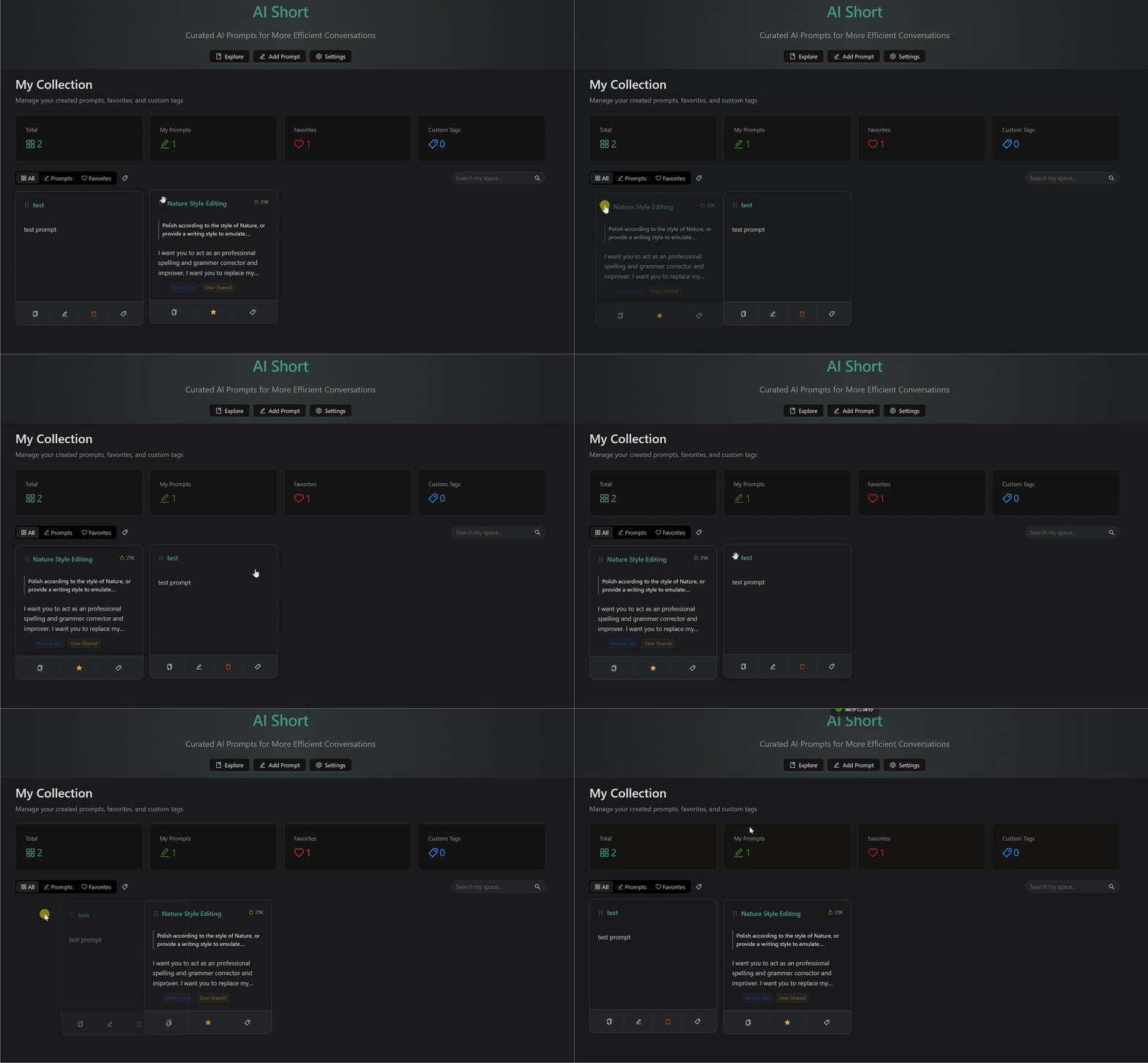
ड्रैग-एंड-ड्रॉप सॉर्टिंग
मेरा संग्रह दृश्य में, खींचकर कार्ड के क्रम को समायोजित करने का समर्थन करता है:
- कार्ड के बाईं ओर ड्रैग हैंडल को खींचें
- लक्ष्य स्थिति में जाने के बाद छोड़ें
- नया आदेश स्वचालित रूप से सर्वर पर सहेजा जाता है
सॉर्टिंग फ़ंक्शन केवल मेरे संग्रह दृश्य में उपलब्ध है।
संबंधित दस्तावेज़
- कस्टम प्रॉम्प्ट - प्रॉम्प्ट बनाना और प्रबंधित करना
- इंटरफ़ेस स्पष्टीकरण - खोज और फ़िल्टर
- खाता प्रबंधन - लॉगिन और सेटिंग्स