Prompt Personalizzati
Dopo l'accesso, puoi creare i tuoi prompt per un rapido accesso futuro. I prompt personalizzati saranno salvati nel tuo account e mostrati nella vista La Mia Collezione.
Crea Prompt
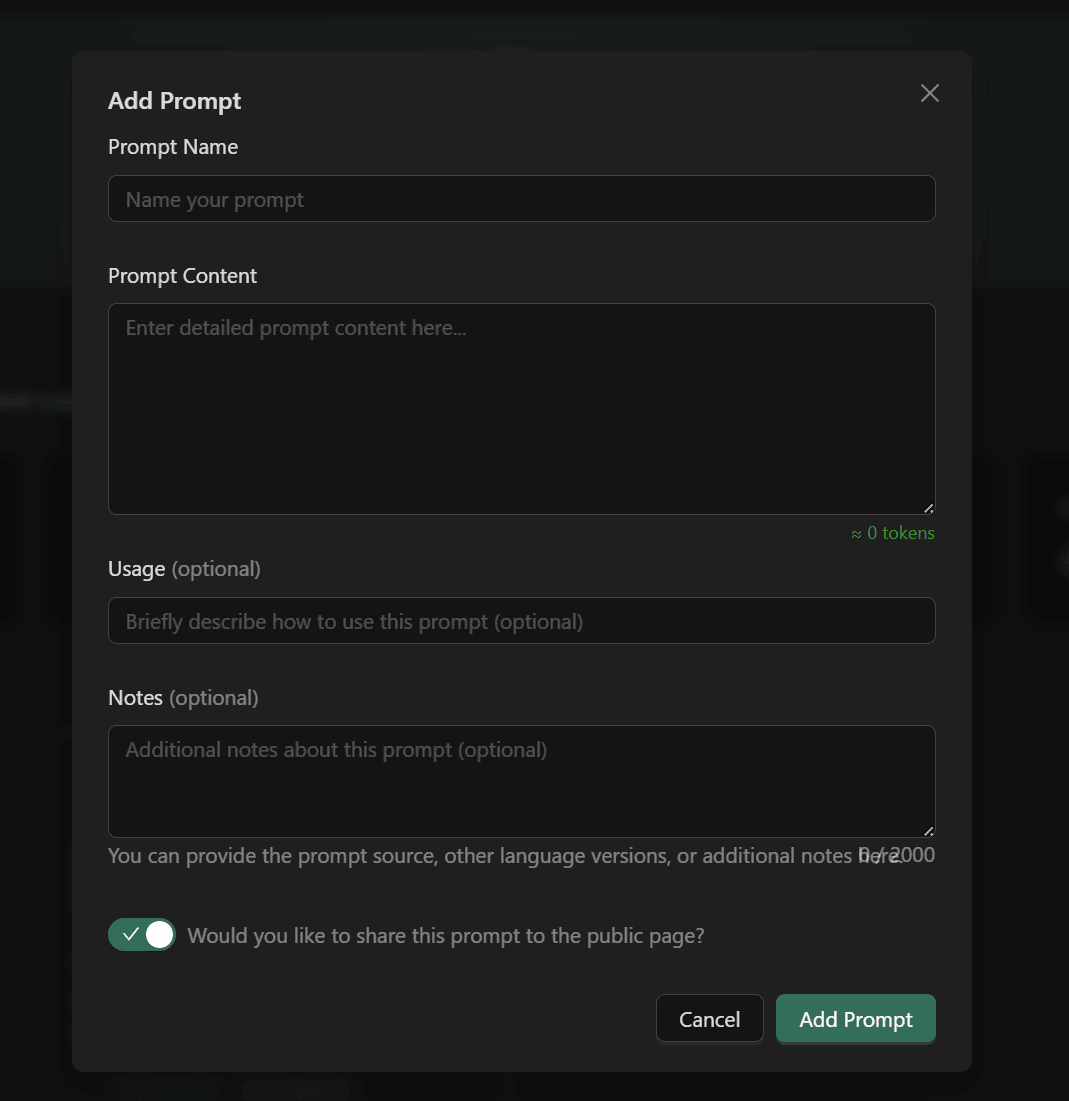
- Clicca sul pulsante "Aggiungi Prompt" in alto a destra della pagina
- Compila le informazioni del prompt:
- Titolo: Breve descrizione dello scopo del prompt
- Descrizione: Il contenuto completo del prompt
- Nota: Istruzioni d'uso o appunti (opzionale)
- Scegli se condividere con la community
- Clicca su Invia
Modifica Prompt
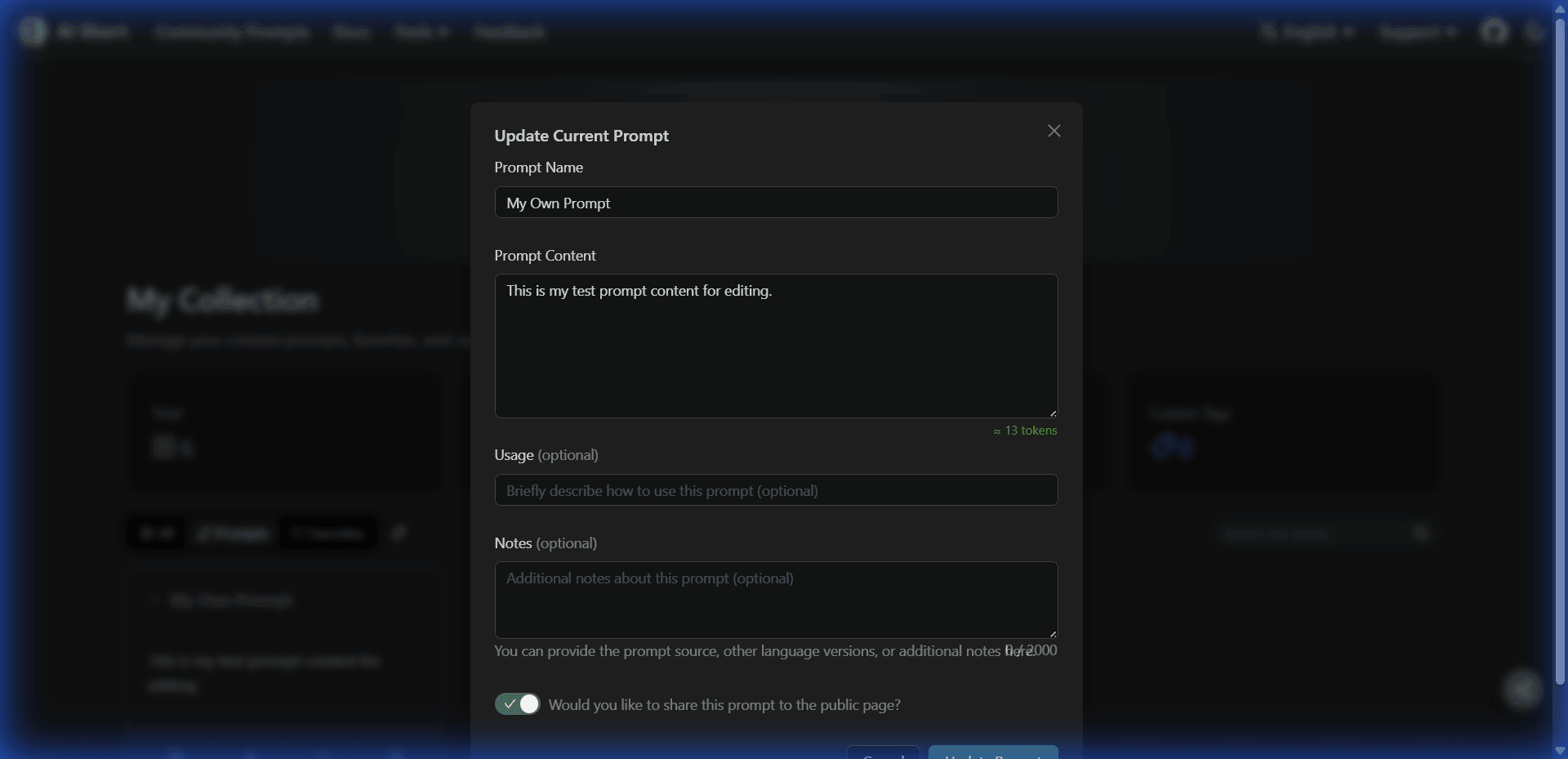
Nella vista La Mia Collezione, clicca sulla scheda del prompt che hai creato per:
- Modificare titolo, descrizione e nota
- Cambiare stato di condivisione (Pubblico/Privato)
- Salvare le modifiche
Elimina Prompt
Clicca sul pulsante "Elimina" nell'interfaccia di modifica per rimuovere il prompt. L'eliminazione non può essere annullata, per favore opera con cautela.
Condividi con la Community
Quando crei o modifichi un prompt, spunta l'opzione "Condividi con la Community":
- Pubblico: Il prompt sarà mostrato nella pagina della community, e altri utenti possono vederlo e collezionarlo
- Privato: Visibile solo a te, non apparirà nella pagina della community
Puoi modificare lo stato di condivisione in qualsiasi momento.
Esporta Backup
Esporta tutti i prompt creati da te:
- Entra nel Centro Utente
- Clicca sul pulsante "Esporta Prompt"
- Il sistema genera un file JSON e lo scarica automaticamente
Il contenuto dell'esportazione include:
- Titolo del prompt, descrizione, nota
- Ora di creazione e aggiornamento
- Stato di condivisione
Si raccomanda di esportare backup regolarmente per evitare la perdita di dati.
Importa Prompt
Importa prompt e preferiti da un file JSON:
- Entra nel Centro Utente
- Clicca sul pulsante "Importa Prompt"
- Seleziona un file JSON
- Il sistema unisce i dati automaticamente
Collaborazione del Team
Workflow consigliato per condividere prompt all'interno di un team:
- Filtra e condividi: Dopo aver esportato i dati, rimuovi manualmente la tua lista dei preferiti o filtra prompt specifici, poi condividi il file con i membri del team per l'importazione
- Protezione della privacy: I prompt importati da altri (i cui ID non appartengono al tuo account) vengono automaticamente impostati su Privato, garantendo l'isolamento dei dati tra i membri
Documentazione Correlata
- La Mia Collezione - Gestione collezioni e tag
- Prompt della Community - Condivisione e voto
- Gestione Account - Accesso e impostazioni