カスタムプロンプト
ログイン後、後ですばやくアクセスできるように独自のプロンプトを作成できます。カスタムプロンプトはアカウントに保存され、マイコレクションビューに表示されます。
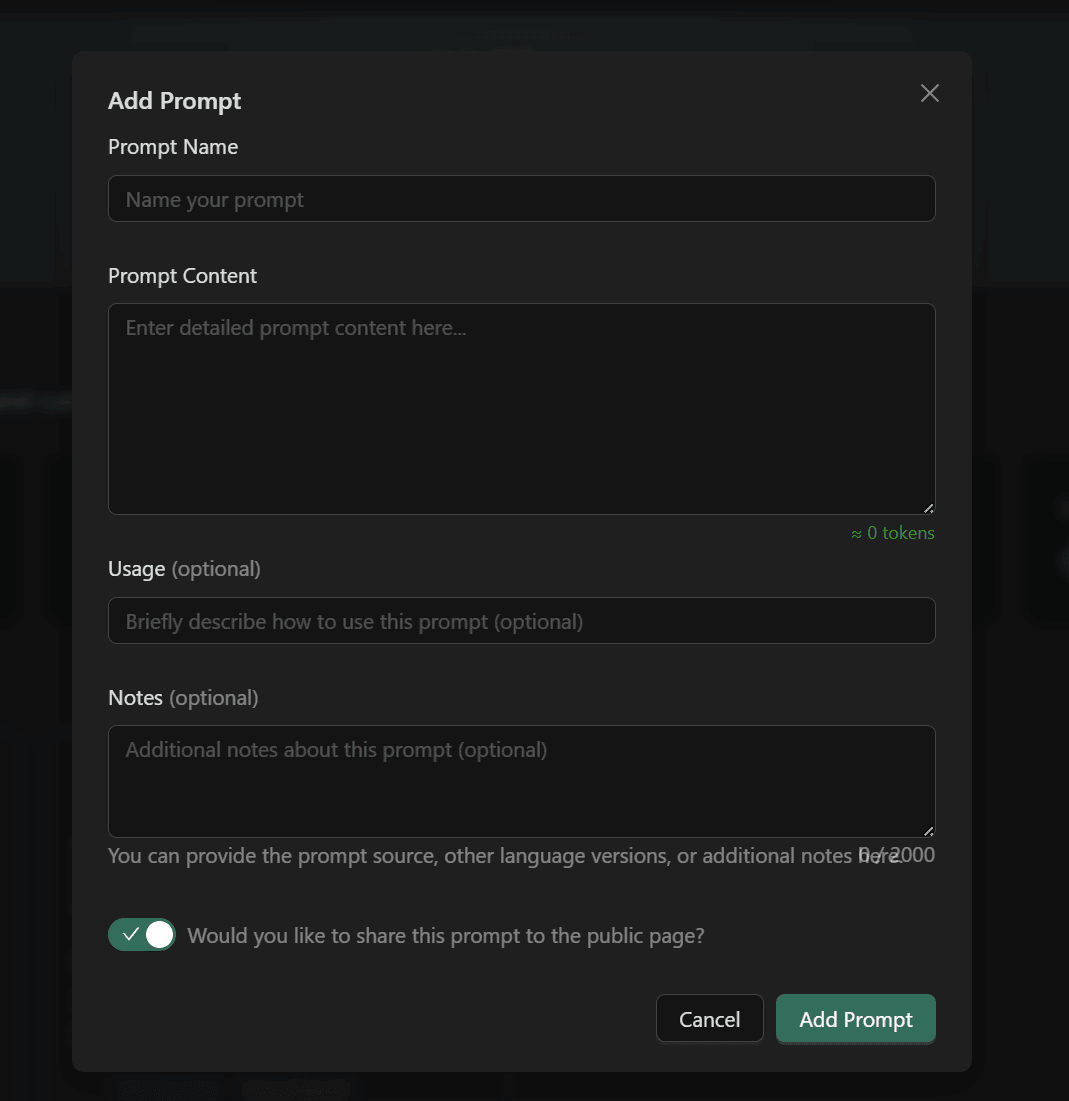
プロンプトを作成
- ページ右上の「プロンプトを追加」ボタンをクリックします
- プロンプト情報を入力します:
- タイトル:プロンプトの用途の簡単な説明
- 説明:プロンプトの完全な内容
- 備考:使用説明や注意事項(オプション)
- コミュニティに共有するかどうかを選択します
- 送信をクリックします
プロンプトを編集
マイコレクションビューで、作成したプロンプトカードをクリックすると、以下のことができます:
- タイトル、説明、備考を変更
- 共有ステータスを切り替え(公開/非公開)
- 変更を保存

プロンプトを削除
編集インターフェースの「削除」ボタンをクリックして、プロンプトを削除します。削除後は元に戻せないため、慎重に操作してください。
コミュニティに共有
プロンプトの作成または編集時に、「コミュニティに共有」オプションにチェックを入れます:
- 公開:プロンプトはコミュニティページに表示され、他のユーザーが見てコレクションできます
- 非公開:自分だけが見ることができ、コミュニティページには表示されません
共有ステータスはいつでも変更できます。
バックアップのエクスポート
作成したすべてのプロンプトをエクスポートします:
- ユーザーセンターに入ります
- 「プロンプトをエクスポート」ボタンをクリックします
- システムが JSON ファイルを生成して自動的にダウンロードします
エクスポート内容には以下が含まれます:
- プロンプトのタイトル、説明、備考
- 作成および更新時間
- 共有ステータス
データの損失を防ぐために、定期的にバックアップをエクスポートすることをお勧めします。
プロンプトをインポート
JSON ファイルからプロンプトとお気に入りをインポートします:
- ユーザーセンターに入ります
- 「プロンプトをインポート」ボタンをクリックします
- JSON ファイルを選択します
- システムが自動的にデータをマージします
チームコラボレーション
チーム内でプロンプトを共有する際の推奨ワークフロー:
- フィルター&共有:データをエクスポートした後、お気に入りリストを削除するか特定のプロンプトをフィルターして、チームメンバーにファイルを共有してインポートさせます
- プライバシー保護:他人から共有されたプロンプト(ID が自分のアカウントに属していないもの)をインポートすると、自動的に非公開に設定され、メンバー間のデータ分離が確保されます
関連ドキュメント
- マイコレクション - コレクションとタグ管理
- コミュニティプロンプト - 共有と投票
- アカウント管理 - ログインと設定