커스텀 프롬프트
로그인 후 나중에 빠르게 액세스할 수 있도록 나만의 프롬프트를 생성할 수 있습니다. 커스텀 프롬프트는 계정에 저장되고 마이 컬렉션 뷰에 표시됩니다.
프롬프트 생성
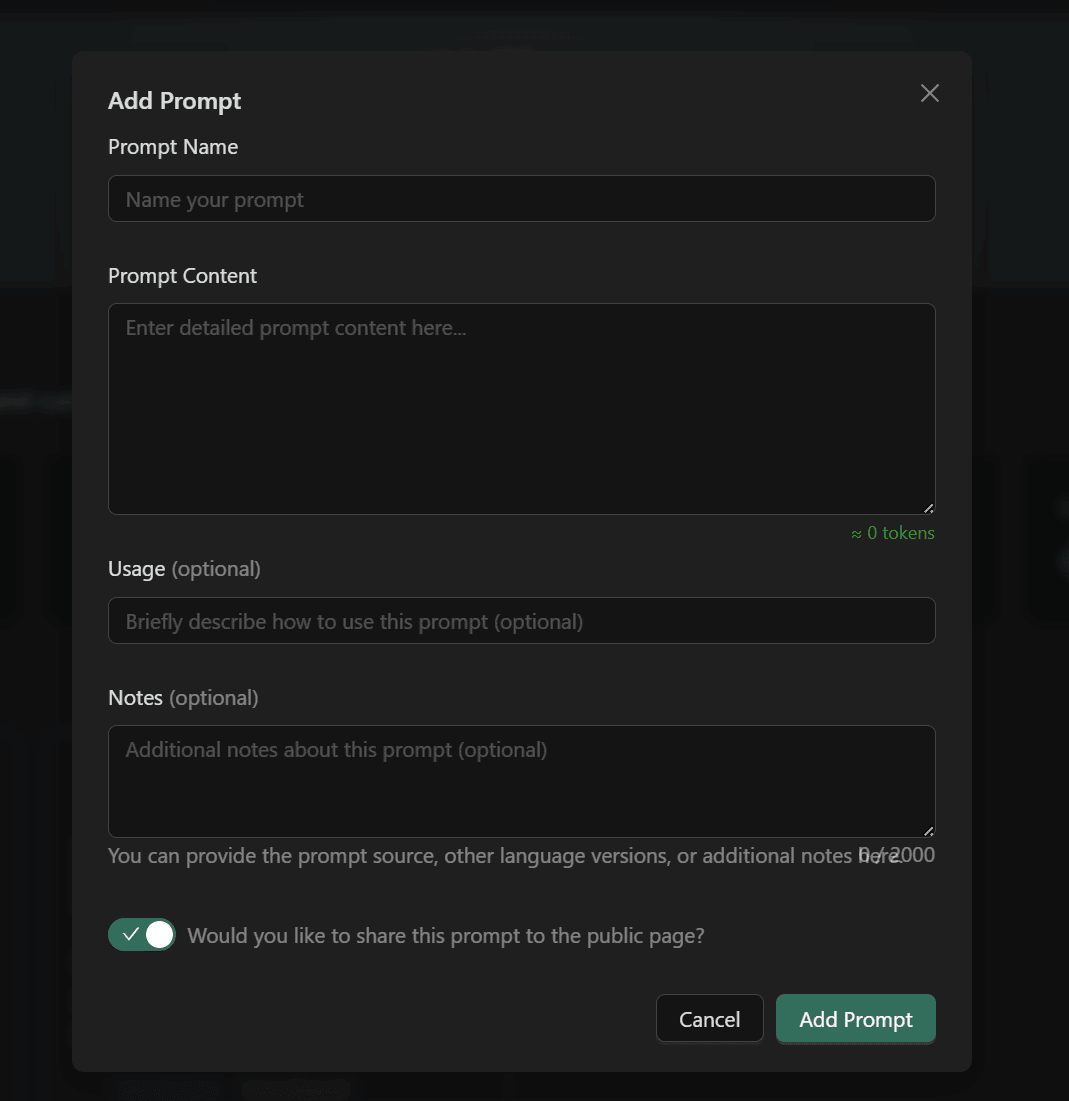
- 페이지 오른쪽 상단의 "프롬프트 추가" 버튼 클릭
- 프롬프트 정보 입력:
- 제목: 프롬프트 용도에 대한 간략한 설명
- 설명: 프롬프트의 전체 내용
- 비고: 사용 설명 또는 주의 사항 (선택 사항)
- 커뮤니티 공유 여부 선택
- 제출 클릭
프롬프트 편집
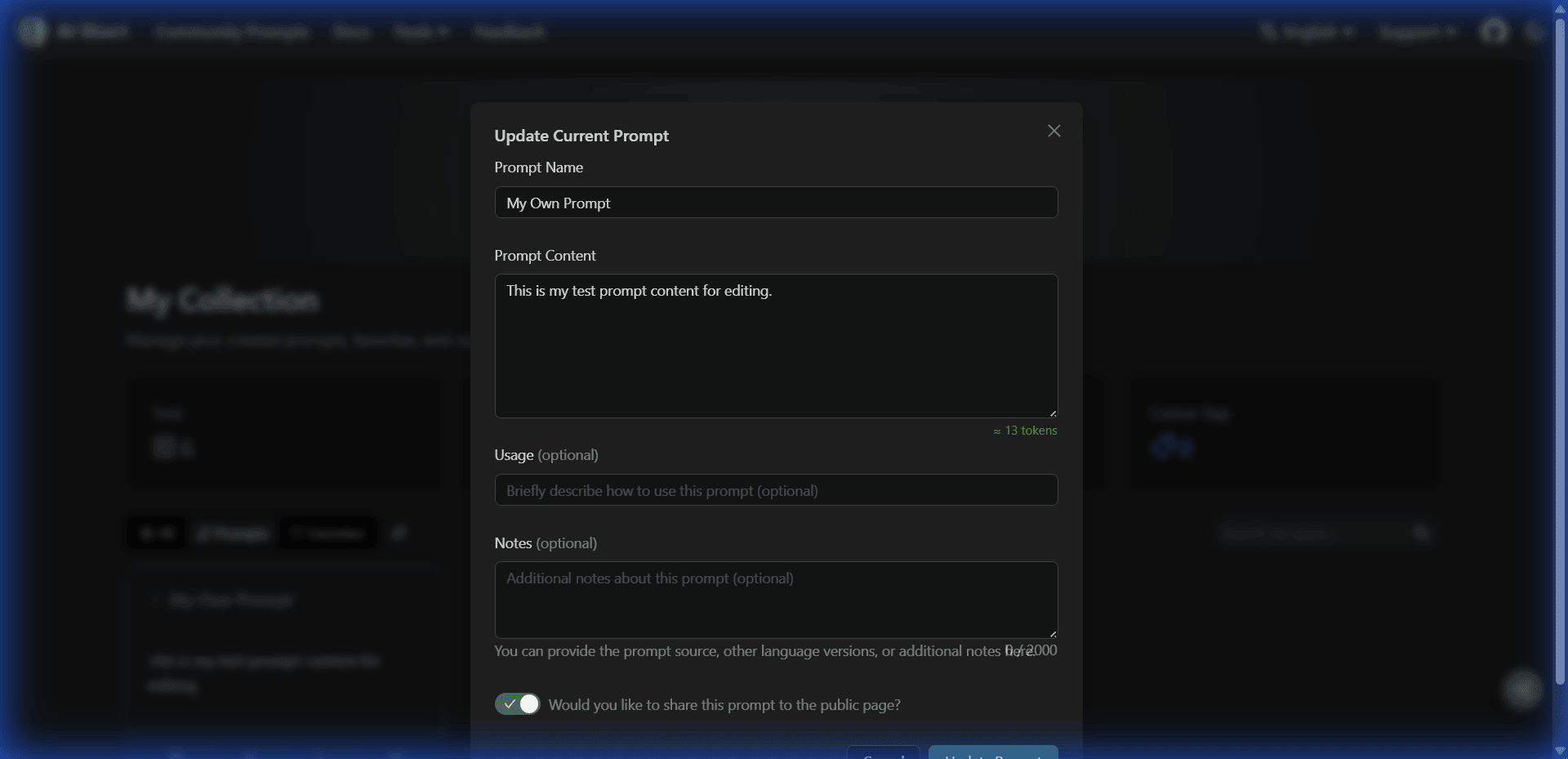
마이 컬렉션 뷰에서 생성한 프롬프트 카드를 클릭하면 다음을 수행할 수 있습니다.
- 제목, 설명 및 비고 수정
- 공유 상태 전환 (공개/비공개)
- 변경 사항 저장
프롬프트 삭제
편집 인터페이스의 "삭제" 버튼을 클릭하여 프롬프트를 삭제합니다. 삭제 후에는 복구할 수 없으므로 주의해서 조작하세요.
커뮤니티에 공유
프롬프트 생성 또는 편집 시 "커뮤니티에 공유" 옵션 체크:
- 공개: 프롬프트가 커뮤니티 페이지에 표시되며 다른 사용자가 보고 수집할 수 있습니다
- 비공개: 자신만 볼 수 있으며 커뮤니티 페이지에 표시되지 않습니다
공유 상태는 언제든지 수정할 수 있습니다.
백업 내보내기
생성한 모든 프롬프트 내보내기:
- 사용자 센터 진입
- "프롬프트 내보내기" 버튼 클릭
- 시스템이 자동으로 JSON 파일을 생성하여 다운로드
내보내기 내용에는 다음이 포함됩니다.
- 프롬프트 제목, 설명, 비고
- 생성 및 업데이트 시간
- 공유 상태
데이터 손실을 방지하기 위해 정기적으로 백업을 내보내는 것이 좋습니다.
프롬프트 가져오기
JSON 파일에서 프롬프트와 즐겨찾기를 가져옵니다:
- 사용자 센터 진입
- "프롬프트 가져오기" 버튼 클릭
- JSON 파일 선택
- 시스템이 자동으로 데이터 병합
팀 협업
팀 내에서 프롬프트를 공유하는 권장 워크플로우:
- 필터링 및 공유: 데이터를 내보낸 후 즐겨찾기 목록을 삭제하거나 특정 프롬프트를 필터링한 다음 팀원에게 파일을 공유하여 가져오기
- 개인정보 보호: 다른 사람이 공유한 프롬프트(ID가 본인 계정에 속하지 않음)를 가져오면 자동으로 비공개로 설정되어 멤버 간 데이터 격리 보장