Implantação do Projeto
Configuração e Personalização
O AI Short é um projeto de código aberto, permitindo que você modifique o título, descrição e prompts do site conforme suas necessidades. Abaixo estão as opções de modificação e instruções comuns:
-
Modificar Título e Descrição do Site Para alterar o título e a descrição do site, edite o arquivo de configuração
docusaurus.config.js. -
Modificar Instruções e Introdução do Projeto As instruções de uso e arquivos de introdução do projeto estão localizados no diretório
docs. Abra os arquivos relevantes neste diretório para fazer as alterações necessárias. -
Modificar Prompts da Página Inicial Os prompts da página inicial são armazenados no arquivo
src/data/prompt.json. Se precisar modificar prompts para um idioma específico, como Português, você pode editar diretamente o arquivosrc/data/prompt_pt.json(crie se não existir, ou edite o json principal). Ao adicionar novos prompts, o formato é o seguinte:{
"pt": {
"title": "prompt personalizado",
"prompt": "prompt personalizado",
"description": "descrição personalizada",
"remark": "marcação personalizada"
},
"website": null,
"tags": ["music"],
"id": 500,
"weight": 1
}Nota: Recomenda-se definir o
idacima de 500. Novos prompts não terão uma página dedicada e seção de comentários. Se precisar adicionar uma página dedicada para o prompt, você pode copiar o arquivo de modelo no diretóriosrc/data/pages/prompte modificá-lo. -
Backend Personalizado O projeto atual está conectado a um sistema de backend compartilhado. Se deseja configurar seu próprio backend, consulte as instruções de interface na pasta
src/api.Estrutura do Módulo API:
src/api/
├── index.ts       # Entrada de exportação unificada
├── config.ts      # Configuração da URL da API
├── client.ts      # Cliente Axios (com interceptores de autenticação)
├── auth.ts        # API de Autenticação (Login/Registro/OAuth)
├── prompts.ts     # CRUD de Prompts + Busca + Votação
├── favorites.ts   # Operações de Favoritos
├── myspace.ts     # Dados do Meu Espaço (fonte de dados principal)
├── comments.ts    # Sistema de Comentários
└── user.ts        # Informações do Usuário
Mecanismo de Cache: O projeto usa
lscachecombinado com ETag para cache inteligente. Quando o servidor retorna 304 Not Modified, os dados em cache local são reutilizados diretamente, reduzindo a transmissão de dados. -
Suporte Multilíngue e Implantação Após concluir as modificações multilíngues, você pode usar o script
CodeUpdateHandler.pypara processamento em lote. Execute o seguinte comando:python CodeUpdateHandler.pyEste script dividirá o arquivo
prompt.jsonde acordo com regras predefinidas e sincronizará as atualizações para a página principal e páginas de prompts em destaque para cada versão de idioma.
Instruções de Implantação
Requisitos do Sistema:
- Node.js 20.0 ou superior.
- macOS, Windows (incluindo WSL) e Linux são suportados.
Implantação Local
Certifique-se de ter o Node.js instalado.
# Instalação
yarn

# Desenvolvimento Local
yarn start

# Build: Este comando gera conteúdo estático no diretório `build`
yarn build

# Atualize o `defaultLocale` no arquivo `docusaurus.config.js`, depois execute um build para o idioma desejado.
yarn build --locale zh
yarn build --locale en
yarn build --locale ja
yarn build --locale ko
yarn build --locale es
yarn build --locale fr
yarn build --locale de
yarn build --locale it
yarn build --locale ru
yarn build --locale pt
yarn build --locale hi
yarn build --locale ar
yarn build --locale bn

# Implantar para múltiplos idiomas
yarn build --locale zh && yarn build --locale en
Implantação Vercel
Clique no botão abaixo para implantar o ChatGPT-Shortcut na plataforma Vercel com um clique:
Nota: A versão gratuita da Vercel pode falhar devido à memória insuficiente. Se encontrar essa situação, você pode optar pela implantação de idioma único. As operações específicas são as seguintes:
- Entre no projeto Vercel recém-implantado e abra Settings (Configurações).
- Na seção Build & Deployment (Construção e Implantação), encontre Build Command (Comando de Construção) e clique em Override (Substituir) à direita.
- Modifique o comando de implantação. Por exemplo, se precisar implantar a versão em Chinês, use
yarn build --locale zh; se precisar implantar a versão em Português, useyarn build --locale pt.
Implantação Cloudflare Pages
Clique no botão ou link abaixo, faça um Fork deste projeto e siga as instruções para implantar no Cloudflare Pages:
Passos de Implantação:
- Faça login no Cloudflare Pages e selecione "Create a project" (Criar um projeto).
- Vincule o repositório que você acabou de fazer o Fork.
- Configure o comando de construção:
- Build command:
yarn build --locale zh(escolha o locale apropriado de acordo com o idioma a ser implantado, ex: para Português useyarn build --locale pt). - Output directory:
build.
- Build command:
- Clique em Deploy (Implantar) e aguarde o Cloudflare Pages concluir a construção e implantação.
O Cloudflare Pages também acionará automaticamente a construção e implantação sempre que você enviar um novo código.
Implantação Docker
Se você está familiarizado com Docker, pode implantar rapidamente usando os seguintes comandos:
# ghcr.io
docker run -d -p 3000:3000 --name chatgpt-shortcut ghcr.io/rockbenben/chatgpt-shortcut:latest

# docker hub
docker run -d -p 3000:3000 --name chatgpt-shortcut rockben/chatgpt-shortcut:latest
Ou você pode usar o docker-compose:
services:
  chatgpt-shortcut:
    container_name: chatgpt-shortcut
    image: ghcr.io/rockbenben/chatgpt-shortcut:latest
    ports:
      - "3000:3000"
    restart: unless-stopped
Habilitar Atualizações Automáticas
Se você implantou seu próprio projeto na Vercel com um clique, pode encontrar um problema em que ele sempre avisa que há atualizações. Isso ocorre porque a Vercel cria um novo projeto para você por padrão, em vez de fazer um fork deste projeto, o que impede a detecção correta de atualizações. Recomenda-se reimplantar seguindo estes passos:
- Exclua o repositório original;
- Use o botão fork no canto superior direito da página para fazer um fork deste projeto;
- Na página de Novo Projeto da Vercel, selecione novamente o projeto que você acabou de fazer o fork na seção Import Git Repository e implante.
Ativar Atualização Automática
Se encontrar erro na execução do Upstream Sync, execute manualmente o Sync Fork uma vez!
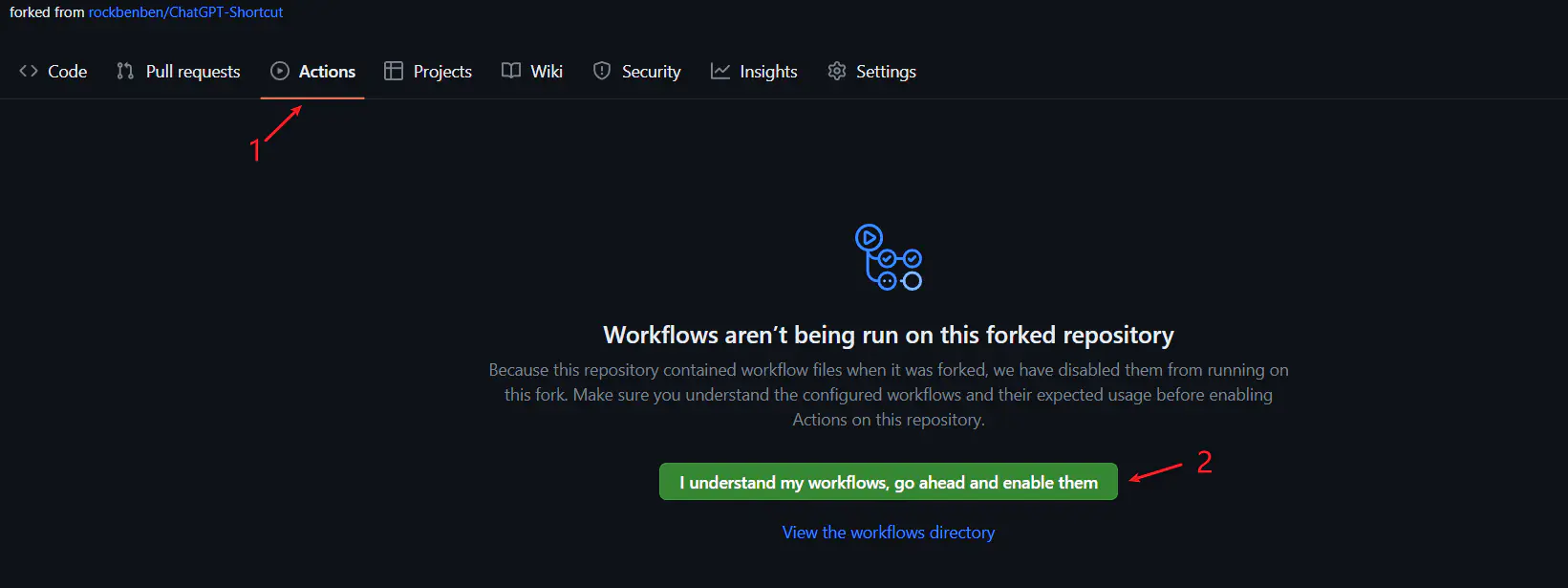
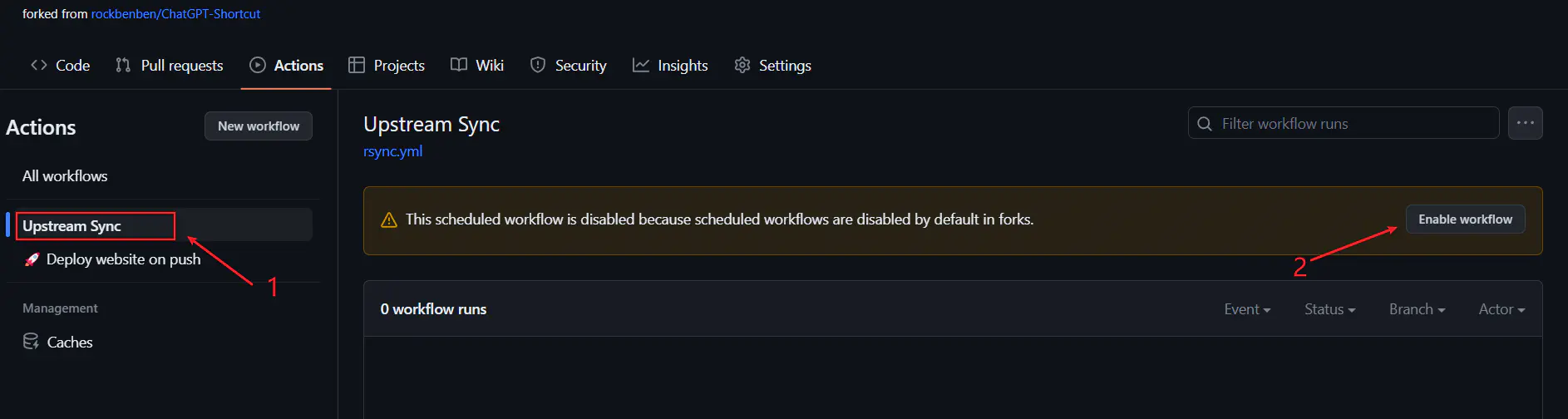
Depois de fazer o fork do projeto, devido às restrições do GitHub, você precisa habilitar manualmente os Workflows na página Actions do seu projeto forkado e ativar a Upstream Sync Action. Uma vez ativado, as atualizações serão executadas automaticamente todos os dias:
Atualização Manual do Código
Se quiser atualizar manualmente imediatamente, pode verificar a documentação do GitHub para entender como sincronizar o projeto forkado com o código upstream.
Você pode dar uma estrela (star)/assistir (watch) neste projeto, ou seguir o autor para receber notificações de atualizações de novas funcionalidades em tempo hábil.